如何增强模糊图片:实用指南
了解如何用 AI 将模糊图片变清晰。本文涵盖什么有效、什么无效,以及从 AI 图片增强器获得最佳效果的完整步骤。
模糊是照片最常见的问题之一。无论是稍微发软的人像、抖动的手持产品照,还是边缘模糊的老照片,AI 图片增强往往能恢复出比你想象中更多的细节。以下是获得最佳效果的方法。
什么算"模糊"
模糊不只有一种。在修复之前,弄清楚你面对的是哪种:
柔焦模糊 — 整张图片看起来轻微失焦,像是镜头没有完全对焦。这是最好修复的。细节都还在,只是锐度不够。
运动模糊 — 由相机抖动或拍摄对象移动造成。某个方向有涂抹感。如果模糊不严重,可以修复。
压缩模糊 — 看起来有块状或模糊感,通常是因为 JPG 保存次数过多或质量极低。结构还在,只是需要清理。
严重模糊 — 主体几乎无法辨认。AI 无法凭空创造细节。它只能基于现有信息猜测。结果会很有限。
AI 图片增强能做什么、不能做什么
AI 图片增强使用机器学习来预测更锐利的细节应该长什么样。它在模型有足够结构信息可以参考时效果最好。
通常可以修复:
- 稍微发软的人像和自拍
- 轻度运动模糊的照片(轻微相机抖动)
- 看起来暗淡或褪色的图片
- 受轻度压缩伪影影响的照片
通常无法修复:
- 主体完全无法辨认的照片
- 整个画面严重运动模糊
- 需要准确读取文字的截图
- 经过重度滤镜或过度压缩的图片
规律:如果仍然能看到主体和它的边缘,AI 就有可处理的信息。
步骤详解:如何增强模糊图片
步骤 1:获取最高质量的原图
不要截图再截图。如果有原始文件,用原始文件。截图的截图质量已经下降,每多一次截图就损失更多细节。
步骤 2:上传到 AI 图片增强器
使用 ImgEnhancer 首页的 AI 图片增强器。直接上传模糊图片——无需先裁剪或调整尺寸。
步骤 3:以 100% 缩放对比
处理完成后,以实际像素大小(100% 缩放)查看结果,而不是看缩略图预览。放大检查人脸、眼睛、发丝边缘和文字区域。这里是伪影容易出现的地方。
步骤 4:检查这些具体问题
- 人脸看起来还是同一个人吗?
- 眼睛和牙齿是否自然,没有过亮或变形?
- 文字、logo 或标签有没有被改变?
- 边缘是否过于锐利或有光晕?
步骤 5:看起来OK就下载
如果增强结果看起来更干净但不像假的,下载并使用。如果看起来不对,换一张原图尝试,或者接受这张照片可能确实没救了。
效果对比
下方人像展示了轻度模糊在 AI 增强前后的效果对比。人脸特征、眼睛清晰度和发丝边缘都有明显改善,看起来不像经过处理。
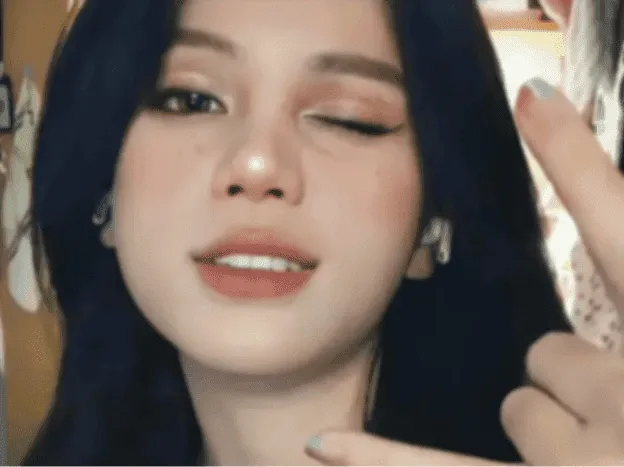
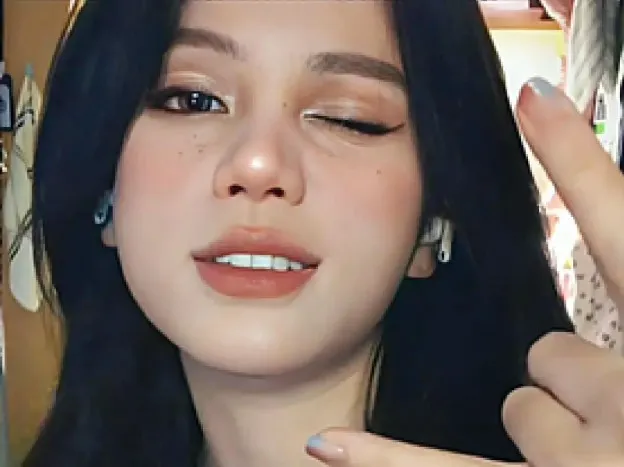
注意眼睛清晰度和面部纹理的差异。增强后的版本并不过度锐化——看起来像一张正常对焦的照片。
获得更好效果的技巧
从更好的源图开始。 在良好光线和稳定手持条件下拍摄的照片,增强效果远比重度压缩的社交媒体截图好得多。
放大之前先修复模糊。 如果图片尺寸也太小,先在原始尺寸下增强,然后再用 AI 图片放大器 放大增强后的结果。先把模糊的图片放大只会让模糊更大。
人像要保持脸部在画面中足够大。 广角画面中很小的脸部难以准确增强。原图中脸部越大,增强效果越好。
一次处理通常就够了。 同一张图片多次增强处理可能产生伪影。如果可能,一次完成。
常见使用场景**
模糊的自拍和头像
在低光下拍摄的自拍或手机后期处理过的自拍往往看起来发软。AI 增强可以锐化面部特征、改善皮肤纹理、让眼睛看起来更清晰,不会显得假。
电商商品图
没有三脚架拍摄的产品图边缘可能发软或轻微失焦。增强可以修复到足够用于网页展示,而无需重新拍摄。
老照片
扫描旧照片会引入模糊和噪点。AI 增强可以恢复一些原始清晰度,但严重老化的照片细节有限。
社交媒体截图
从社交平台保存 JPG 再上传会产生压缩伪影。增强可以清理块状感,恢复一定锐度。
常见问题
AI 能修复严重模糊的照片吗?
AI 可以改善轻中度模糊。无法恢复完全缺失的细节。如果主体几乎不可见,结果会很有限。
增强模糊图片会降低质量吗?
不会——它生成一个新的增强版本。原始文件保持不变。如果增强效果不好,可以随时回到原图。
可以增强文字截图吗?
AI 增强不是为文字准确性设计的。如果需要可读的文字,原照片需要更清晰。增强可能会意外改变小字符。
应该在放大前还是放大后增强?
始终先增强再放大。先修复质量意味着放大器处理的是更干净的数据,产出更大的放大效果更好。
什么图片格式效果最好?
JPG、PNG 和 WebP 都可以。用手中质量最好的源文件。输入质量越好,输出质量越好。
总结
AI 图片增强对稍微发软但仍可辨认的照片效果最好。选好原图,上传,以全缩放检查结果,看起来自然就下载。对于实在太差的图片,任何工具都无法凭空恢复根本不存在的细节。