跳过主要内容

AI 图片放大工具

AI 图片放大器 – 在线放大、提升分辨率

在线放大低分辨率图片、提升分辨率。本页增加像素尺寸——与同尺寸下清理清晰度的增强不同。

由神经网络超分辨率放大驱动。照片发软时,请先用照片增强器增强,再回到这里放大;若目标接近显示级输出,可继续走 4K 放大流程。

上传你的图片

拖拽、粘贴或选择文件

支持 JPG、PNG、WebP,最大 10 MB

创建免费账号或登录后即可增强图片。处理图片需要积分——注册无需信用卡。

正确使用图片放大的方法

按五步“先清晰、后尺寸”操作:发软先清理,再在本页放大。

1

尽量用干净原图(发软请先增强)

若照片偏软、有噪点或压缩严重,请先用照片增强器或去模糊。放大一张糊图,多半只是把糊感放大。
2

上传低分辨率图片

选择结构尚可、但尺寸太小、无法用于列表页、幻灯、放大查看或打印预览的 JPG、PNG 或 WebP。
3

让 AI 自动放大

神经网络放大在扩大尺寸时增加像素并重建边缘。入门积分可用于 2K 级别结果;更高套餐可解锁最高 4K 级别输出。
4

按实际使用尺寸预览

在真正使用的尺寸下检查放大结果。若放大后面部仍发软,可再接人脸增强器或照片增强器。
5

下载更大尺寸的文件

保存图片放大器结果用于网页、商品图或打印预览。下载不会加水印。

这个放大器实际做什么

AI 图片放大器在扩大尺寸时增加像素并重建细节。ImgEnhancer 使用神经网络超分辨率,对最高 10 MB 的 JPG、PNG 或 WebP 做放大。本页面向尺寸:列表页、幻灯、放大查看与打印预览。若文件发软或有噪点,请先用照片增强器或去模糊清理,再回到这里。

目标是尺寸时再提高分辨率

把过小的网页图、缩略图和压缩下载图变成更大、边缘更干净的文件。结构尚可只是太小时,图片放大器是首选——若唯一问题是发软,应先增强。

入门 2K 档,更高套餐最高约 4K

更高积分包可解锁最高 4K 级别输出;入门积分对应 2K 级别。清晰、未过度压缩的原图比截图或社交二次上传更容易放大。

诚实边界——以及先增强再放大

放大无法凭空创造从未拍到的细节。主体、边缘和纹理仍可辨认时效果最好。模糊或噪点请先增强或去模糊,再放大。

图片放大器最适合哪些图片

主体仍可辨认、只是文件太小时用本页。发软或有噪点的文件应先增强。

低分辨率的网页与导出照片

放大查看发块的小尺寸相机导出或网站下载图,可在清理清晰度后做 AI 放大。

电商列表里过小的商品缩略图

结构已清晰时,电商团队会把可用缩略图放大,用于更大的详情页图库。

需要尺寸的压缩社交图

社交压缩后若仍发软,先增强;剩余问题只是像素不够用于横幅或打印时,再放大。

像素偏低的老数码照片

早期数码相机与手机存档常需更多像素才能适配现代屏幕——可先可选增强,再放大。

演示用的截图与设计素材

边缘仍可读的设计稿与参考图,可放大后用于演示文稿中更大的展示。

先增强,再放大

若仍有发软或模糊,请先用照片增强流程清理,再做下一轮放大。需要显示级输出时,完成本页后可继续使用 4K 放大工具。

查看 AI 放大前后效果

用 AI 放大的低分辨率风景 放大前,低分辨率风景原图
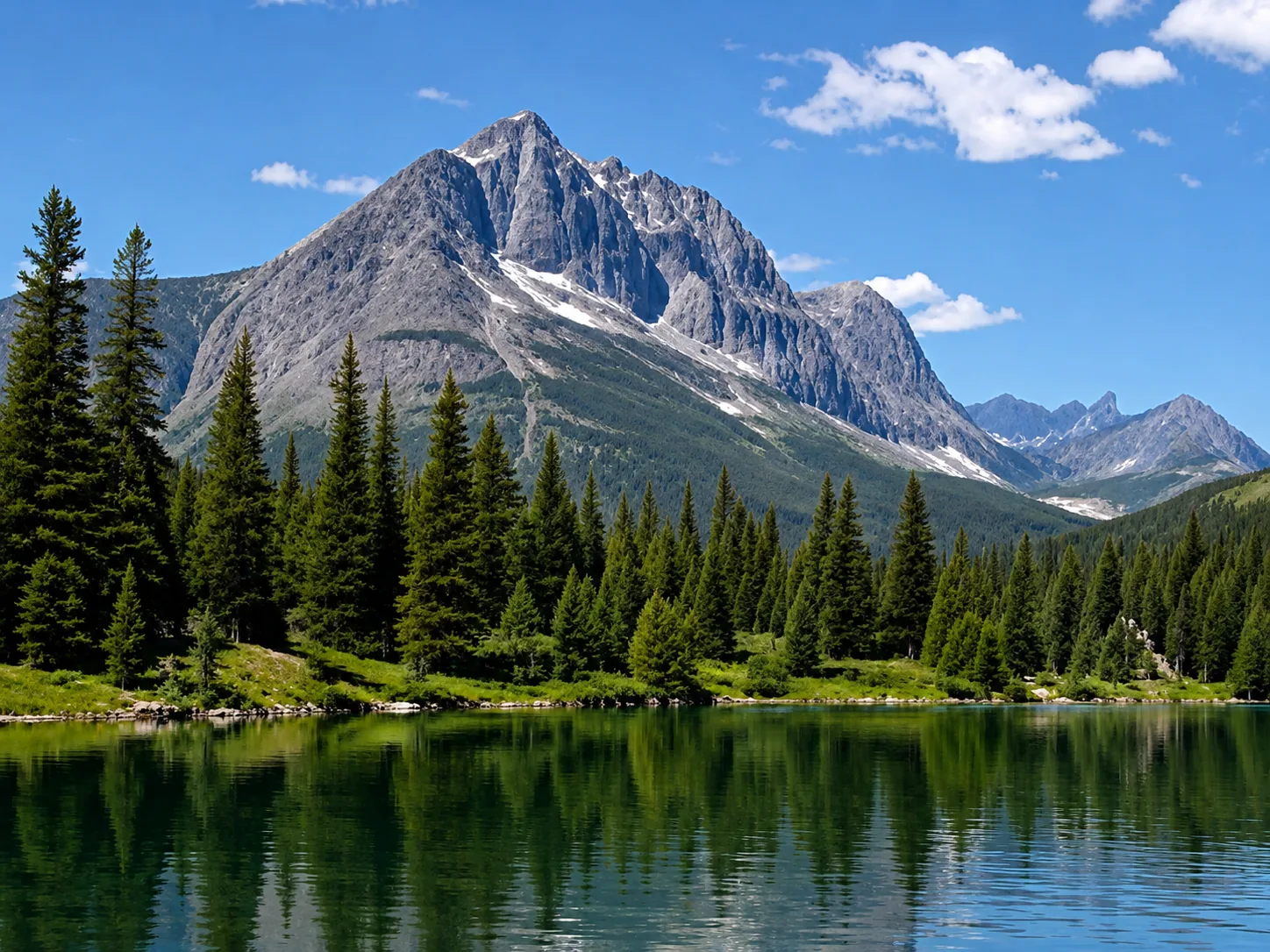
用 AI 放大的低分辨率风景 放大后,真实 ImgEnhancer AI 放大结果
||

用 AI 放大的低分辨率风景

真实 ImgEnhancer 提分辨率输出:小尺寸风景原图放大后边缘更干净,便于分享或展示——不是 CSS 拉伸假对比。 拖动滑块,对比小尺寸原图与本页 AI 放大器的放大结果。

ImgEnhancer 与其他放大方案对比

不同工具侧重速度、极限放大或一键清理。以下是对日常照片的真实对比,而非实验室跑分。

结构仍清晰的低分辨率电商、社交与家庭照片

ImgEnhancer 图片放大

更大文件与重建边缘;入门 2K 档,更高套餐最高 4K

对质量要求不高的快速草稿

传统插值放大(桌面预览类应用)

速度快但块状模糊——无细节重建

大批量积分放大工作流

专用放大服务

放大能力强;需单独账号与定价

运动模糊、失焦和轻微手抖

ImgEnhancer 去模糊

同尺寸下更清晰——可与放大串联

获得更好放大效果的技巧

更好的输入会产出更干净的大图。以下习惯符合我们的放大器在真实用户照片上的表现。

从最大可用原图开始

放大前尽量使用质量最高的原图,让 AI 模型有可用结构。

重度模糊先增强再去模糊

放大会同时放大模糊和压缩块。若主要问题是发软,请先用首页增强或去模糊工具。

放大到实际使用尺寸

远超展示需求会产生巨大文件并可能出现塑料感纹理。按网页栏位、幻灯片或印刷尺寸目标来放大。

在 100% 缩放下检查

缩略图会隐藏光晕和蜡感皮肤。发布前请在全尺寸下检查人脸、文字和商品边缘。

面向日常文件的实用放大器

放大器与其他 ImgEnhancer 工具使用相同上传规则。文件私密处理,不会进入公开图库。

JPG、PNG、WebP · 单文件最高 10 MB · 登录后处理

10 MB 上传上限

JPG / PNG / WebP

私密处理

付费积分最高 4K

为什么使用在线图片放大器?

在线使用 AI 放大低分辨率照片,改善可见细节,为网站、商品页、社交媒体和打印生成更清晰的图片。

更大更清晰

提升分辨率的同时改善边缘、纹理和可见细节。

简单在线流程

不需要复杂编辑软件,上传图片即可自动处理。

安全处理

上传图片会被安全处理,不会公开发布。

图片放大常见问题

关于积分、画质边界,以及何时应先增强再用图片放大器的说明。

AI 图片放大器能改善任何图片吗?

许多仍有可见主体、面部、边缘或纹理的低分辨率图片可以改善。极小或严重损坏的图片改善有限——任何工具都无法虚构缺失内容。

放大需要积分吗?

在线放大需要可用积分。入门积分可用于 2K 级别输出;更高套餐按计划最高可到 4K 级别。

应该先增强还是先放大?

文件发软或压缩严重时,先用照片增强器增强清晰度与噪点,再回到本页放大。本页用于尺寸仍不够——或照片已经干净只是太小。可靠顺序是:先清晰,后放大;接近 4K 目标时可继续使用 4K 放大器。

增强器和放大器有什么区别?

增强改善同尺寸下的清晰度、锐度、噪点与可见细节;放大器把分辨率提升到 2K 或 4K 级别输出。最佳顺序是先增强,需要时再放大。更完整对比见“增强器 vs 放大器”指南。

支持哪些格式?

JPG、PNG、WebP,最大 10 MB。尽量使用质量最高的原图,让 AI 模型有更多结构可放大。

放大会看起来假或加水印吗?

目标是自然的更大文件,而不是塑料滤镜。效果仍取决于原图。下载不会加水印。本页不展示伪造评分。

不知道该增强还是放大?可阅读 AI 图片增强是什么?免费在线怎么用,和图片放大有何不同 以及 图片增强器 vs 放大器:你该选哪个?. 需要更通用的流程?试试 AI 图片增强器 首页,或继续使用 AI 图片去模糊工具, AI 照片增强, AI 人脸增强, 提高图片分辨率工具, 4K 放大工具 进行去模糊、照片增强、面部细节、分辨率提升或 4K 放大。