跳过主要内容

在线去模糊 – 让模糊照片变清晰

在线让模糊照片变清晰。上传发软对焦或轻度抖动的照片,用我们的增强器恢复更清晰的边缘与纹理,无需手动锐化。

由我们的 AI 去模糊模型驱动,与 ImgEnhancer 模糊修复流程同源。适合人像、商品图、旧扫描与日常相册中以模糊为主的问题。

上传你的图片

拖拽、粘贴或选择文件

支持 JPG、PNG、WebP,最大 10 MB

创建免费账号或登录后即可增强图片。处理图片需要积分——注册无需信用卡。

如何正确进行去糊处理

按五步清晰优先流程操作。先清理发软模糊与噪点,再在需要尺寸时放大。

1

上传原始模糊照片

尽量使用相机 JPG、PNG 或 WebP,而不是截图的截图。轻度发软对焦与轻微运动模糊效果最好。
2

运行 AI 清晰修复

我们的增强器在保持主体可辨认的前提下恢复边缘与纹理。这一步在相同分辨率下修复模糊清晰度,不增加像素。
3

按实际观看尺寸预览

按动态流、商品卡或人像裁切查看结果。在观众真正会看到的尺寸下判断细节。
4

如需再做整体画质增强

若模糊已基本消除,但噪点、色彩或面部仍发软,可继续用照片增强器或人脸增强器。放大前先完成清晰度清理。
5

仅在仍需尺寸时再放大

当结果已清晰、但仍太小无法用于放大查看、打印或接近 4K 的屏幕时,再打开图片放大器或提高分辨率工具。切勿先放大一张糊图。

AI 去模糊工具实际做什么

AI 本工具通过在当前尺寸恢复边缘与纹理,改善发软或轻度运动模糊的照片。用户通常希望面部与商品边缘更清晰,而不是塑料滤镜感。ImgEnhancer 使用专用 AI 模型处理以模糊为主的问题。分辨率已经够用、但模糊占主导时用本页。若主要目标是打印或放大查看需要更多像素,请先清理清晰度,再用神经网络放大。

无需手动锐化即可恢复细节

传统锐化滑块抬高对比度,容易产生白边。去模糊模型从发软原图估计更干净的结构,让边缘更自然而不是发硬。

最适合恢复的原图

轻度发软对焦、轻微手抖与轻度压缩的手机照片效果较好。主体仍应可辨认——眼睛、标志或商品轮廓需足够清晰,AI 模型才能对准。

模糊清理的诚实边界

严重运动拖影、完全不可读的面部或极小缩略图恢复有限。这类工具提升清晰度,不会虚构缺失内容,也不保证影棚级重制。我们不伪造评分——请用可用额度预览真实输出。

何时去模糊、增强或放大

运动模糊或发软对焦占主导时选本页;整体噪点、色彩与压缩清理选照片增强器;照片已清晰但仍需更多像素时选图片放大器——或在模糊清理之后。推荐顺序:先清理模糊与噪点,尺寸仍不够再放大。

清晰修复最适合哪些场景

这些场景适合主体仍清晰可见、但正常观看尺寸下发软或发晃的照片。

发软的人像与自拍

前置自拍与室内人像常显发糊。一次模糊清理可恢复眼部边缘与发丝细节,无需重拍。

轻微手抖的商品图

包装文字发软或边缘发虚的目录图,在尺寸已够但模糊挡住材质细节时,适合先清理模糊。

对焦发软的旧扫描

略微失焦的家庭扫描件,清理后通常更清晰——仅在需要时再增强或放大。

压缩过的社交下载图

转发图常带发软与色块。再次分享前先清理模糊;仅在画幅仍太小时再放大。

带轻度模糊的低光照片

夜间快照常混合噪点与发软对焦:先澄清细节,再可选增强噪点与色彩。

去模糊之后的下一步

先完成模糊清理。若仍需整体画质、面部细节或更多像素,跳转相关工具或阅读实用指南。

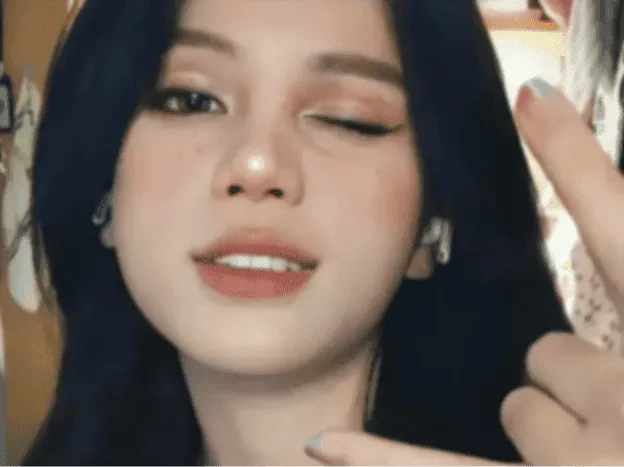
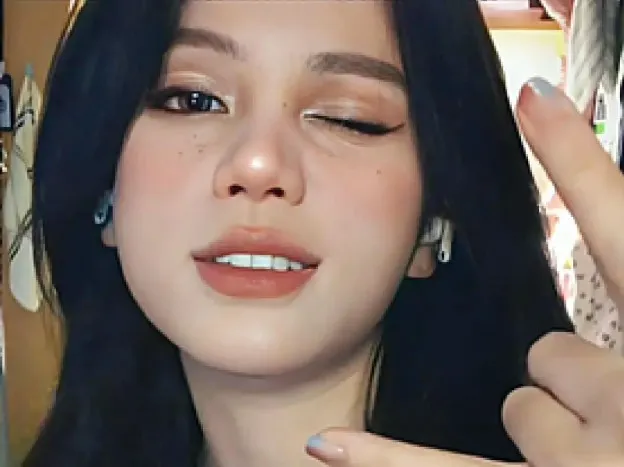
查看图片去模糊前后对比

AI 去模糊澄清发软人像 去模糊前,原始发软人像
AI 去模糊澄清发软人像 图片去模糊后,真实 ImgEnhancer 澄清结果
||

AI 去模糊澄清发软人像

真实 ImgEnhancer 图片去模糊输出:失焦人像的眼睛、发丝边缘与肤质更清晰。本页复用已上线的模糊演示前后对照,并非 CSS 模糊滤镜。 拖动滑块对比发软原图与更清晰的结果。

去模糊 vs 增强器 vs 放大器

先认准主要问题。ImgEnhancer 将模糊清理、照片画质与放大分开,避免用错工具过度处理。

轻度模糊、发软人像、轻微手抖商品图

图片去模糊

相同尺寸下更锐利的细节

噪点、压缩与整体发软并存

照片增强器

均衡清理;有时无需再专门去模糊

模糊修好后仍偏小的文件

图片放大器

更大输出;付费额度最高可到接近 4K

需要完全滑块控制的专业用户

桌面编辑器中的手动锐化

调整快,但过度易产生白边

获得更好去模糊效果的技巧

上传时的小选择会影响 AI 恢复发软细节的效果。

尽量使用相机原图

避免截图的截图。越接近原始拍摄,去模糊模型可恢复的结构越多。

主体仍可见时再开始

若面部或标志已不可读,恢复有限。AI 模型需要可辨认的边缘来对准。

不要先放大模糊

放大糊图只会把糊感放大。先清理清晰度,尺寸仍不够再放大。

按最终观看尺寸对比

按头像裁切、商品卡或打印预览等实际用途缩放后再判断结果。

为私密、实用的模糊清理而建

上传、处理并下载,不会把照片公开发布到图库。

支持格式

JPG

PNG

WebP

最大 10 MB

为什么使用在线模糊清理?

专注的模糊清理流程,让日常照片更清晰,无需复杂修图套件。

面向模糊的 AI 模型

我们的增强器针对真实照片中的发软对焦与轻度运动模糊。

快速浏览器流程

上传、澄清、预览、下载——无需桌面套件。

安全处理

上传文件仅用于增强处理,不会公开发布到图库。

AI 图片去模糊常见问题

关于积分、模糊边界,以及本工具与增强器、放大器关系的解答。

AI 图片去模糊做什么?

它用机器学习模型减轻发软对焦与轻度运动模糊,在相同分辨率下恢复更锐利的边缘与纹理。目标是清晰度恢复,不是创意滤镜或换脸。

可以免费试用吗?

可以,使用 ImgEnhancer 可用额度即可试用。需要更多次数时可购买付费套餐。大批量前请先查看套餐。

应该先去模糊还是先放大?

先清理模糊与噪点。仅在仍需更大尺寸用于放大查看、裁切或打印时再放大。先放大发软文件往往会把糊感放大。例外:极小人脸可能需先轻度放大,让增强器有足够像素——然后再回到本页。

能修好任何糊图吗?

不能。轻度发软对焦与轻微运动模糊改善最多。长拖影、完全遮挡的面部或不可读缩略图恢复有限。我们不展示伪造星级——请用额度预览真实输出。

这和首页增强器一样吗?

本页 CTA 使用专用图片去模糊流程。页面聚焦模糊意图、清晰优先技巧,并在更适合时链到照片、人脸与放大工具。

去模糊还是照片增强器——选哪页?

手抖或发软对焦是主问题时选本页;商品、旅行与截图等需要更广画质(噪点、色彩、压缩)时选照片增强器。两者都能提升清晰度,文案与技巧按搜索意图区分。

模糊照片怎么变清晰?

尽量使用质量最高的原图,再在原始尺寸下做一次 AI 去模糊。用 100% 缩放检查眼睛、边缘和文字。轻度发软对焦与轻微运动模糊改善最多;严重拖影或不可读缩略图恢复有限。只有结果仍自然时再下载。

如何在线增强模糊照片?

把文件上传到本去模糊页面,预览更清晰的结果,再下载 JPG、PNG 或 WebP。若除模糊外还有噪点与压缩问题,可在去模糊后再用照片增强器或首页增强器继续处理。

了解增强原理,请阅读 AI 图片增强是什么?免费在线怎么用,和图片放大有何不同 以及 图片增强器 vs 放大器:你该选哪个?. 试用 AI 图片增强器首页 或继续使用 AI 图片放大器, AI 照片增强器, AI 人脸增强器, 提高图片分辨率工具, 4K 图片放大器 当你在模糊清理之后仍需整体画质、更多像素、面部修复或接近 4K 的放大时。