跳过主要内容

放大尺寸

在线提高分辨率

当照片发块或太小无法放大查看、裁切或打印时,在线上传低清文件,用神经网络放大,边缘比简单拉伸更干净。

由我们的 AI 放大模型驱动,实现低清到高清的尺寸提升。当目标是尺寸时用本页——若原图仍发软,请先增强清晰度或去模糊。

上传你的图片

拖拽、粘贴或选择文件

支持 JPG、PNG、WebP,最大 10 MB

创建免费账号或登录后即可增强图片。处理图片需要积分——注册无需信用卡。

如何正确提高分辨率

按五步清晰优先流程。先清理发软细节,再在本页放大尺寸。

1

尽量用干净原图(发软请先增强)

若照片发软、有噪点或运动模糊,请先用照片增强器或图片去模糊。放大糊图多半只是把糊感放大。
2

上传低分辨率图片

选择结构尚可、但尺寸太小无法用于列表、幻灯、放大查看或打印预览的 JPG、PNG 或 WebP。
3

让 AI 提升分辨率

神经网络放大在扩大尺寸时增加像素并重建边缘。入门积分对应 2K 级别结果;更高套餐符合条件时可解锁最高接近 4K 的输出。
4

按目标尺寸预览

在真正使用的尺寸下检查放大后的文件。若放大后面部仍发软,可再接人脸增强器或照片增强器。
5

下载更高分辨率文件

保存结果用于网页、电商放大查看或打印打样。下载不会加水印。

分辨率升级实际意味着什么

放大尺寸是指增大像素尺寸,让小文件更适合放大查看、裁切或展示。简单拉伸会把像素拉块。神经网络放大在扩大时估计更合理的细节,因此“低清转高清”“让图片更 HD”等搜索会指向本页。ImgEnhancer 使用 AI 模型处理以尺寸为主的任务。这并不能从极少像素凭空生成全新照片。若人脸只有几十像素宽,放大后会更平滑,但未必完美写真。原图发软或有噪点时,先增强清晰度,再放大。

无需桌面套件即可低清转高清

在浏览器中一次上传即可。神经网络放大在扩大时重建边缘,而不是只插值像素——适合压缩网页导出与旧的小尺寸相机文件。

何时放大最有帮助

结构已清晰时,电商放大查看、社交横幅、打印打样与低清存档最受益。发软文件应先增强或去模糊,再放大。

分辨率与观感质量

分辨率与观感质量相关但不完全等同。放大增加尺寸;增强改善局部细节与干净程度。本页聚焦尺寸增长。若放大后人像仍偏软,可继续使用照片增强或人脸增强。

本页 vs 4K 放大器 vs 增强器

描述“低清转高清 / HD”时选提高分辨率;明确大屏输出时选 4K 放大器;问题是画质而非尺寸时选照片增强器。可靠顺序:发软则先增强或去模糊,再放大。

更高分辨率最有帮助的场景

这些场景适合结构清晰但尺寸太小的文件——正是放大的典型原因。

电商商品放大查看

结构已可读时,卖家放大列表图,让买家在详情页图库中检查材质。

社交横幅与缩略图

小导出图在发到更大画布前需要更多像素。发软则先增强,再放大以适配横幅尺寸。

打印与传单打样

提高分辨率后,按观看距离检查打样清晰度——不要只靠极端放大判断。

低清存档照片

可选清理清晰度后再放大,让偏小的旧导出在现代屏幕上更可用。

演示用截图

边缘仍可读时,放大参考截图用于演示——用神经网络放大,而不是在幻灯工具里硬拉。

先增强,再分辨率升级

若仍有发软或模糊,请先清理再做下一轮放大。尺寸仍是目标时,配合相关工具。

查看更高分辨率前后对比

AI 放大提升低分辨率风景图 放大前,原始低分辨率风景
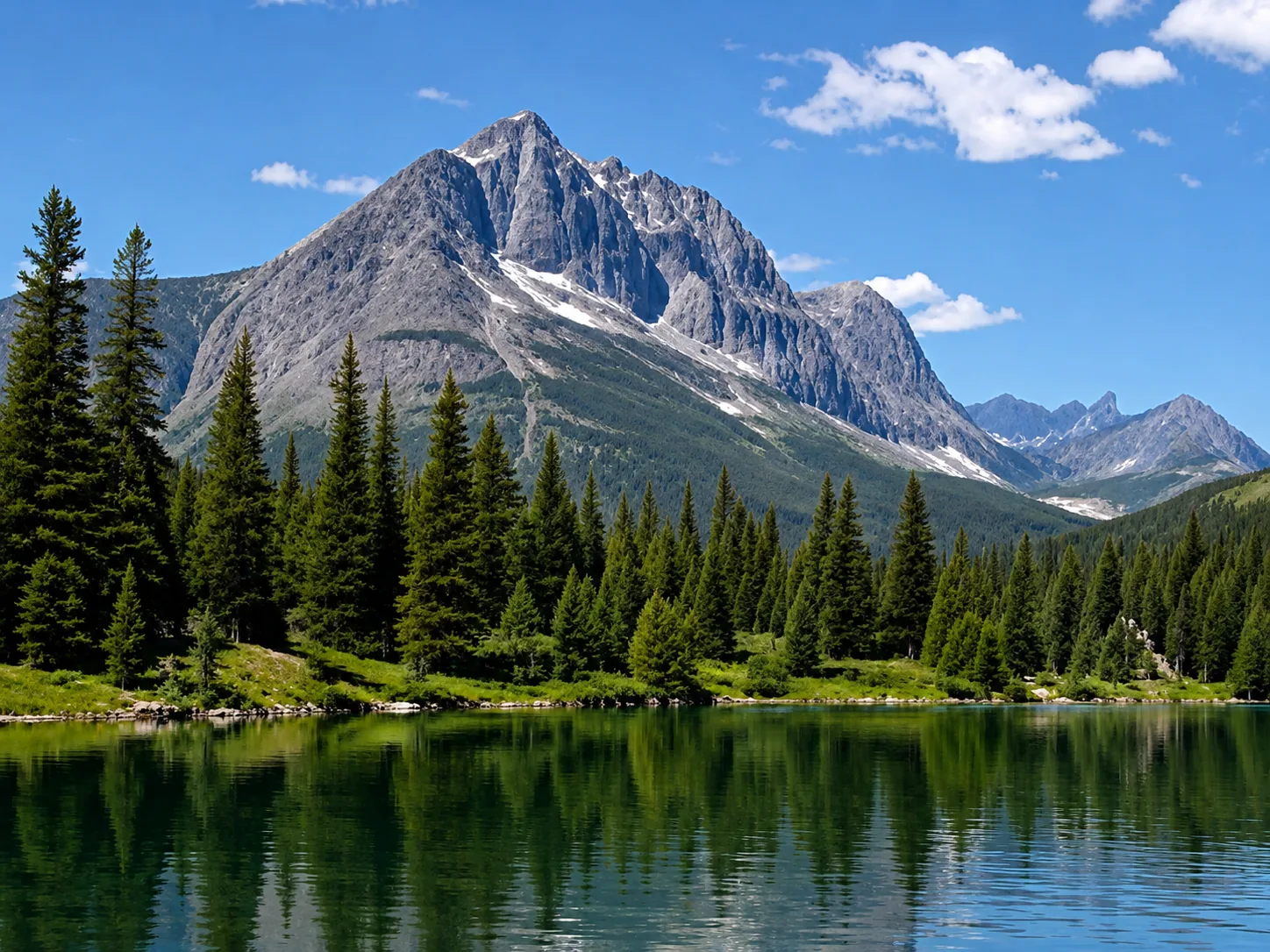
AI 放大提升低分辨率风景图 提高图片分辨率后,真实 ImgEnhancer AI 放大结果
||

AI 放大提升低分辨率风景图

真实 ImgEnhancer 提高图片分辨率输出:小尺寸风景源图经神经网络放大后尺寸更大、边缘更干净——不是简单拉伸演示。 拖动滑块对比小尺寸原图与更高分辨率结果。

分辨率工具对比

按目标尺寸选择本页、通用放大器或 4K 放大——文件发软时请先增强。

低清转高清 / 让图片更 HD

提高图片分辨率

更大更清晰的文件

通用放大流程

图片放大器

用于网页或打印的放大照片

搜索 4K 放大的用户

4K 图片放大器

源图允许时的 4K 导向结果

画质发软但不需要更多像素

照片增强器

相近尺寸下更干净的细节

更好放大效果的技巧

小选择会影响神经网络放大的效果。

从最大的干净原图开始

避免多代压缩。结构信息越多,放大越稳。

发软文件请先增强或去模糊再放大

先清晰,后尺寸。对模糊图本页流程多半只是放大模糊。

按真实目标尺寸判断

放大后按商品放大、幻灯宽度或打印距离预览。

不要对极小人脸期望奇迹

几十像素的人脸放大后可能更平滑,但不会像影棚特写。

为私密的分辨率提升而建

上传、放大并下载,不会公开发布到图库。

支持格式

JPG

PNG

WebP

最大 10 MB

为什么在这里本页流程?

当你搜索意图是获得高清级观看尺寸时,使用这条专注的神经网络放大路径。

神经网络放大 AI 模型

我们的增强器在放大时重建细节,而不是只拉伸像素。

清晰优先指引

源图发软时,我们会引导你在放大前先增强或去模糊。

安全的浏览器流程

上传文件仅用于放大处理,不会公开发布。

提升分辨率常见问题

关于积分、高清边界,以及何时在放大前先增强的解答。

AI 真的能提高图片分辨率吗?

可以——但有诚实边界。神经网络放大在扩大时估计合理细节。极小或严重损坏的源图放大后仍会受限。

应该先增强还是先放大?

文件发软或压缩严重时先增强清晰度与噪点。尺寸仍不够——或照片已干净只是太小时,再放大。可靠顺序是:先清晰,后放大。

试用需要积分吗?

可以,使用可用积分即可。入门积分对应 2K 级别;更高套餐符合条件时可解锁更高上限(含接近 4K)。本页无伪造评分。

这和 /image-upscaler 有何不同?

两者使用相同的神经网络放大能力。本页针对“提高图片分辨率 / 让图片更 HD”的搜索意图,配以对应文案与内链。

放大能修好模糊吗?

轻度发软可能改善,但严重运动模糊应先用图片去模糊处理——若仍需尺寸,再放大。

可以打印结果吗?

可用更高分辨率文件做打印打样。务必按目标打印尺寸检查;极小源图近看仍可能发软。

了解增强原理,请阅读 AI 图片增强是什么?免费在线怎么用,和图片放大有何不同 以及 图片增强器 vs 放大器:你该选哪个?. 从 AI 图片增强器首页开始 或继续使用 AI 图片放大器, 4K 图片放大器, AI 照片增强器, AI 图片去模糊工具, AI 人脸增强器 当你需要通用放大、聚焦 4K 的输出、清晰度清理,或在再次放大前先去模糊时。