如何改善低分辨率图片:实用指南
了解如何用 AI 放大和增强来改善低分辨率图片。本文涵盖什么有效、常见错误,以及让小图可用的正确工作流程。
低分辨率是网上最常见的图片问题之一。那张以 72 DPI 保存的商品图、被缩放到缩略图大小的截图、出来就很小的旧扫描件——它们都有同一个问题:像素不够。以下是让低分辨率图片变废为宝的方法。
什么导致图片低分辨率
分辨率指图片中的像素数量。一张 640×480 的图片共有 307,200 像素。一张 1920×1080 的图片有超过 200 万像素。当尝试把小图用在大尺寸时,有限的像素被拉伸,结果看起来模糊或块状。
低分辨率的常见原因:
- 图片以低质量设置保存或导出
- 截图,通常 72–96 DPI
- 社交媒体上分享的照片(平台会压缩和调整尺寸)
- 以小文件保存的旧扫描件
- 被意外当原尺寸使用的缩略图
- 没有经过正确放大处理的放大图片
AI 放大能做什么、不能做什么
AI 图片放大器做两件事:增加像素尺寸,并在放大过程中重建细节。这与基础调整大小不同——基础调整只是拉伸现有像素,看起来会模糊。
AI 放大可以:
- 在放大的同时保持边缘干净
- 在放大过程中重建一些纹理和细节
- 从网页分辨率的来源产出可用于印刷的尺寸
- 处理 JPG、PNG 和 WebP 文件
AI 放大不能:
- 添加原本就不存在的细节
- 同时修复模糊图片并让其变清晰
- 从无法辨认的截图中恢复文字
- 让重度压缩的原图看起来像专业拍摄
关键:AI 放大器在有干净来源、仍有可辨认结构时效果最好。小而清晰的图片变成大而清晰的图片。小而模糊的图片变成大而模糊的图片。
步骤详解:如何改善低分辨率图片
步骤 1:找到最高分辨率的原始文件
如果图片来源是相机、手机或设计文件,用原始文件。社交媒体上传和截图已经被压缩过——原始文件总是比再次上传的版本放大效果更好。
步骤 2:如果图片也模糊,先增强
低分辨率图片如果有噪点或压缩伪影,放大会把这些也放大。先用 AI 图片增强器 清理,再放大。
步骤 3:用 AI 放大
使用 AI 图片放大器 放大到目标尺寸。网页使用,2× 通常足够。印刷用途,可能需要 4× 或更高。
步骤 4:在实际尺寸下检查结果
在将要使用的实际尺寸下查看放大后的图片。在缩略图尺寸下缩放查看会让一切看起来更差——在实际使用场景的 100% 尺寸下检查。
效果对比
这个例子展示了一张低分辨率图片在 AI 放大前后的效果。放大后的结果足够干净,可以用于网页,看起来不会拉伸或块状。
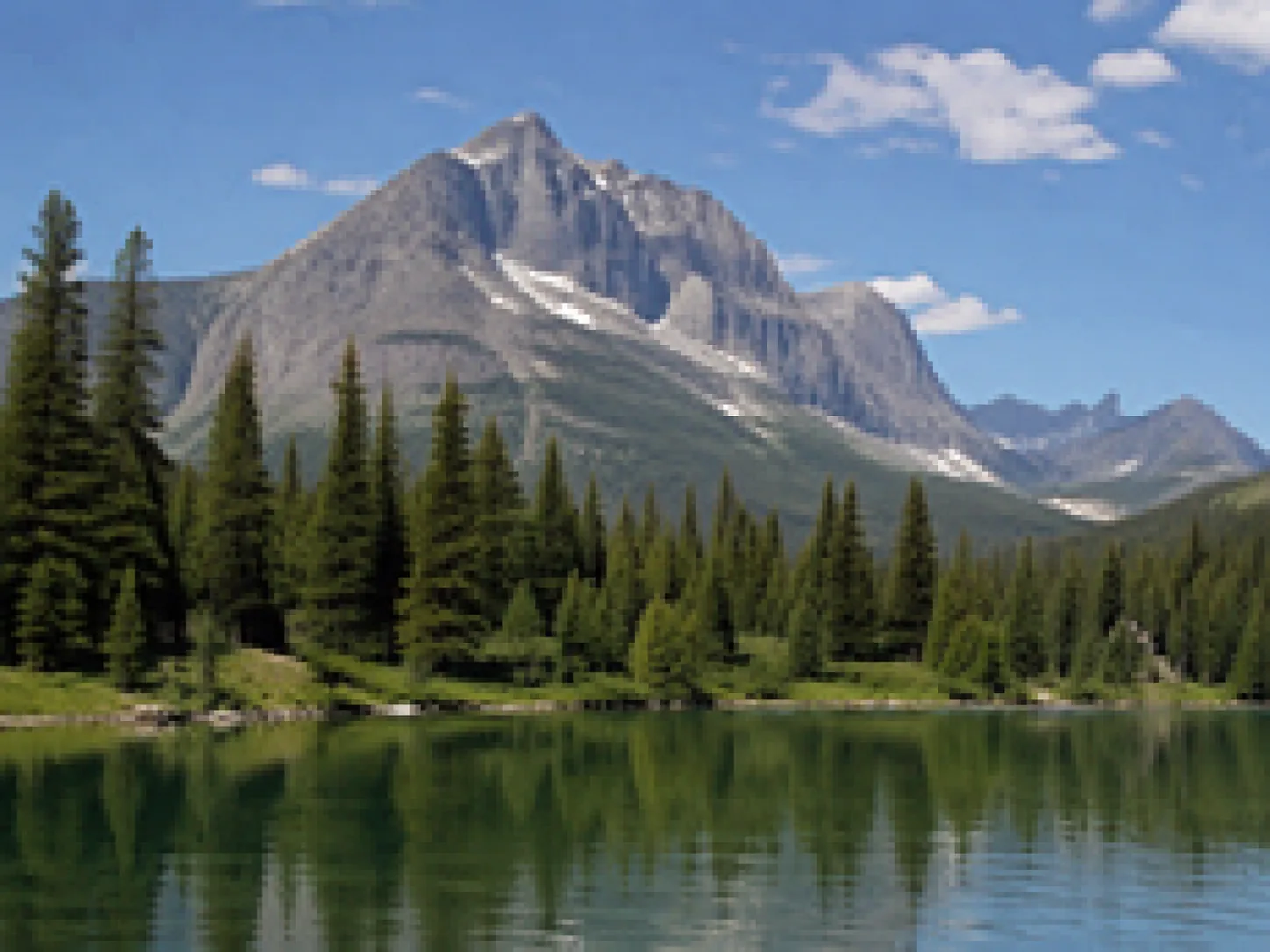
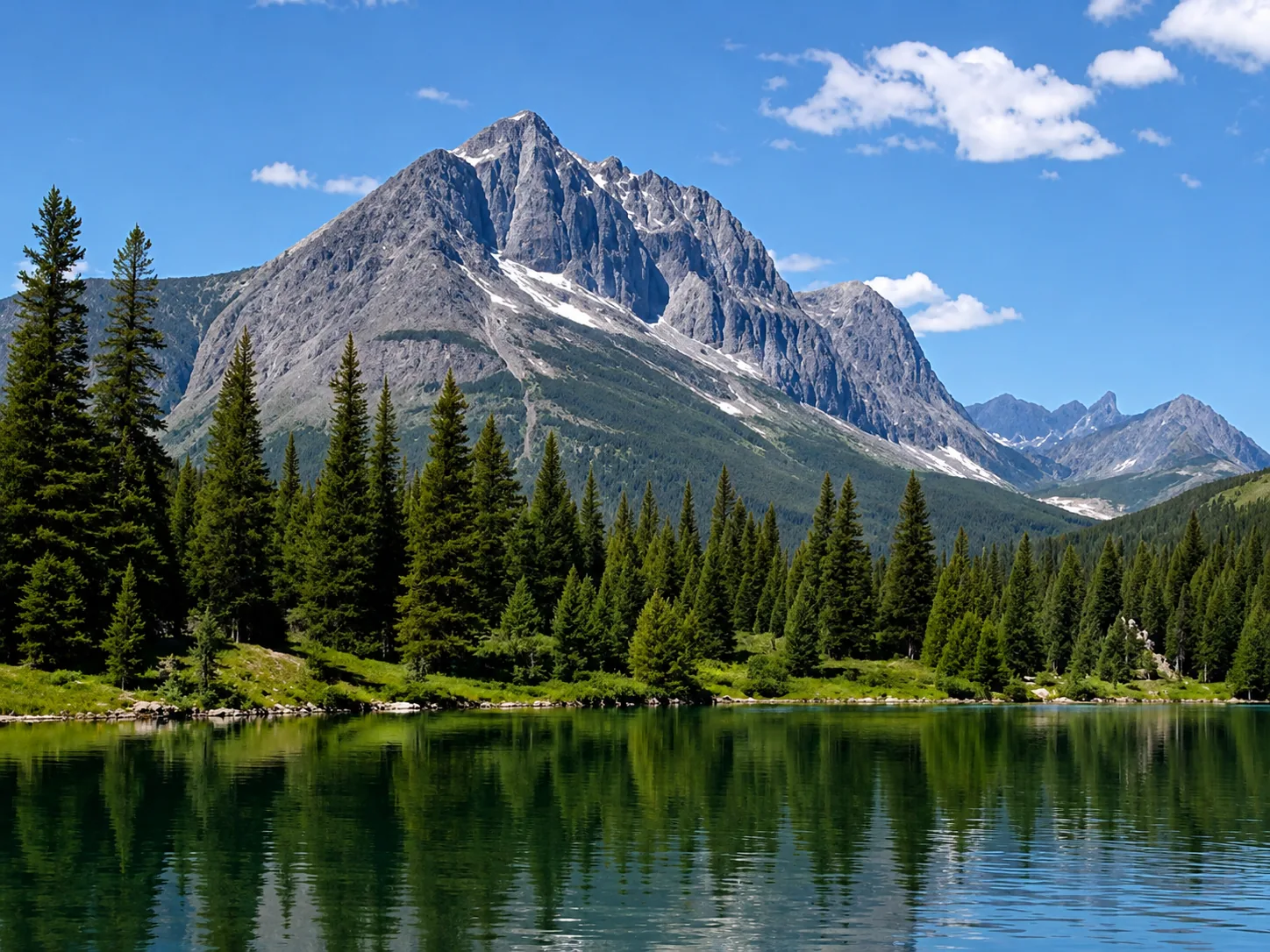
注意放大版本中更干净的边缘和更可用的细节。结果不等于高分辨率原图,但比基础拉伸要好得多。
应避免的常见错误
先放大再增强
如果图片有噪点或压缩伪影,放大会让它们更大。先清理,再放大。
从截图开始
截图已经被压缩且分辨率低。从图片来源下载原始文件总是比再次屏幕截图获得更好的放大效果。
对重度压缩来源期望奇迹
如果源图在正常尺寸下看起来块状且无法辨认,放大也无法修复。需要更好的原图。
使用错误的输出尺寸
放大到实际需要的尺寸,不是远远超出需要的尺寸。当只需要 2× 时放大 4× 会产生不必要的大文件,可能引入伪影。
什么时候该增强 vs 什么时候该放大
两个工具都能改善图片,但各做不同的工作:
- 增强:当图片尺寸合适但看起来暗淡、有噪点或发软时
- 放大:当图片尺寸太小,无法满足预期用途时
- 先增强再放大:当图片既低质量又尺寸不足时
常见问题
AI 能把模糊图片变成高分辨率吗?
AI 可以改善模糊图片并放大,但无法凭空添加从未被捕捉到的细节。一张稍微发软的低分辨率照片可以变成一张更高分辨率的清晰图片。严重模糊的照片无法完全恢复。
最好的 AI 图片放大器是什么?
ImgEnhancer 的 AI 图片放大器使用机器学习在放大过程中重建细节。它处理 JPG、PNG 和 WebP 文件,适用于电商照片、人像和社交媒体图片等常见场景。
用 AI 可以把图片放大多少倍?
2× 放大通常对网页使用能产出干净的结果。4× 对于印刷质量需求是可能的,尽管结果取决于原始图片质量。在低质量来源上超过 4× 会产生递减回报。
应该先增强还是先放大?
先增强,再放大。这让放大器处理更干净的数据,产出比先放大更好的结果。
放大图片会降低质量吗?
AI 放大与基础调整大小相比能提升质量。结果比用标准算法拉伸像素更干净、更清晰。从更好的来源开始总是能产生更好的放大结果。
总结
低分辨率图片是可以挽救的。从手中最好的原始文件开始,需要时先增强,再放大到实际需要的尺寸。AI 放大无法替代高分辨率来源,但可以让一张小而压缩的图片变得足够好,可以用于网页和印刷——否则它根本无法使用。